Como agendar o envio de mensagens (Templates) para contatos no Neoron Direct
 Atualizado
por Pedro Farias
Atualizado
por Pedro Farias
Objetivo
Este artigo tem como objetivo apresentar o passo a passo para agendar o envio de uma mensagem utilizando um template no Neoron Direct.
Essa funcionalidade permite que o atendente programe uma mensagem para ser enviada posteriormente a um contato, facilitando lembretes, comunicados e outras comunicações que precisam ser realizadas em um horário específico.
O que é o agendamento de mensagens?
O Neoron Direct permite que o atendente agende o envio de um template de mensagem para um contato específico.
Por exemplo: o atendente precisa enviar um comunicado sobre um feriado, mas realizou o atendimento durante a noite e não deseja enviar a mensagem naquele momento. Nesse caso, é possível programar o envio para o dia seguinte, por exemplo, às 08:00.
Dessa forma, a mensagem ficará agendada e será enviada no horário definido.
Onde encontrar essa funcionalidade?
O agendamento está disponível diretamente no Neoron Direct, dentro da visão do contato.
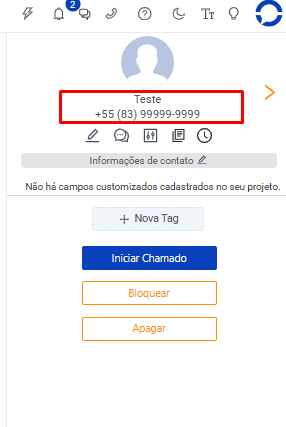
Ao acessar um chamado ou visualizar um contato, serão exibidas algumas informações e opções de ações, como:
- Nome do contato;
- Número do contato;
- Editar informações;
- Visualizar conversas;
- Outras opções de atendimento;
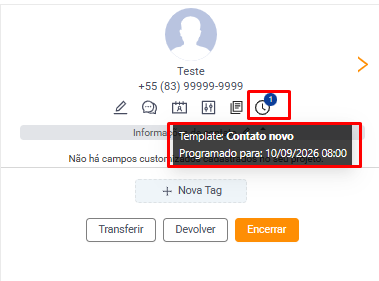
- Ícone de relógio para agendamento de mensagem.
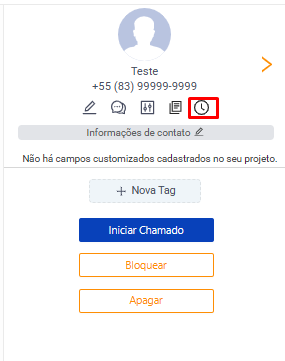
O ícone de relógio é utilizado para realizar o agendamento.
Passo a passo
1. Acesse o Neoron Direct
Entre no Neoron Direct e localize o contato para o qual deseja programar o envio da mensagem.

2. Acesse a visão do contato
Abra o chamado ou acesse os dados do contato.
Na lateral direita da tela, serão apresentadas as informações do contato e os ícones de ações disponíveis.

3. Clique no ícone de relógio
Localize o ícone de relógio entre as opções disponíveis e clique nele.
Essa opção permite realizar o agendamento do envio de uma mensagem.
4. Selecione o template
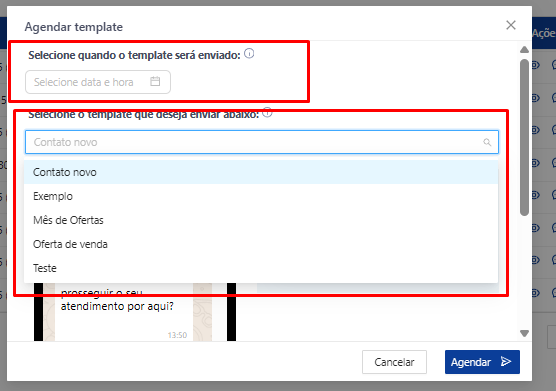
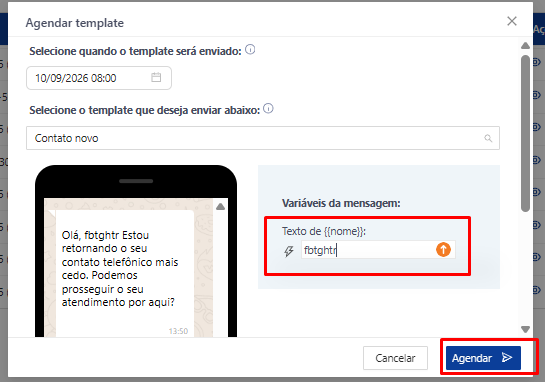
Após acessar a opção de agendamento, selecione o template de mensagem que deseja enviar ao contato.
Escolha o template de acordo com a finalidade da comunicação.
Caso precise criar um novo template, confira o artigo sobre gerenciamento de templates: clique aqui.
5. Defina a data e o horário
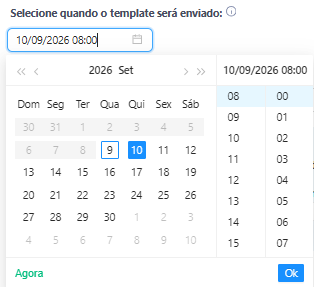
Informe quando a mensagem deverá ser enviada.
Por exemplo:
Data: 10/09/2026
Horário: 08:00
Confira se a data e o horário estão corretos antes de finalizar o agendamento.
6. Confirme o agendamento
Após selecionar o template, a data e o horário, confirme o agendamento.
A mensagem ficará programada para ser enviada ao contato no momento definido.
Exemplos de utilização
Comunicado de feriado
O atendente precisa avisar um paciente sobre um comunicado de feriado, mas deseja que a mensagem seja enviada somente na manhã seguinte.
Nesse caso, pode selecionar o template correspondente e agendar o envio para o horário desejado.
Lembrete de retorno
O paciente informa:
"Vou conversar com meu marido/esposa e amanhã retorno."
O atendente pode deixar a conversa aberta e programar uma mensagem para o dia seguinte, por exemplo:
"Olá! Passando para saber se você conseguiu conversar e se já tem uma definição sobre o agendamento. Podemos ajudar?"
Assim, o atendente não precisa lembrar manualmente de realizar o contato posteriormente.
Acompanhamento de uma solicitação
Caso um cliente informe que irá verificar uma informação e retornar posteriormente, o atendente pode programar uma mensagem para realizar o acompanhamento.
Isso ajuda a evitar que oportunidades de atendimento sejam esquecidas.
Benefícios
O agendamento de mensagens pode ajudar a equipe a:
- Organizar melhor os retornos;
- Evitar esquecimentos;
- Automatizar lembretes individuais;
- Programar comunicações para horários adequados;
- Melhorar o acompanhamento dos pacientes e clientes;
- Manter o atendimento mais organizado;
- Economizar tempo dos atendentes.
Atenção
O agendamento de mensagens no Neoron Direct é realizado individualmente para um contato.
Essa funcionalidade não é uma campanha ou um disparo em massa realizado pelo Neoron Studio.
Ela foi disponibilizada diretamente no Direct para facilitar comunicações específicas e acompanhamentos durante o atendimento.
Resumindo
Contato → Ícone de relógio → Selecionar template → Definir data e horário → Confirmar agendamento
Essa funcionalidade é especialmente útil para lembretes, retornos, comunicados e acompanhamentos de pacientes ou clientes que precisam ser realizados posteriormente.