Como conectar o fluxo do Instagram no Neoron Studio
 Atualizado
por Pedro Farias
Atualizado
por Pedro Farias
Objetivo
Este artigo tem como objetivo orientar, de forma simples e passo a passo, como conectar um fluxo do Instagram ao seu projeto dentro do Neoron Studio, permitindo que os clientes recebam automaticamente as mensagens e informações configuradas no fluxo.
⚠️ Observações importantes
Antes de iniciar, é importante verificar os seguintes pontos:
1. O fluxo do Instagram já deve estar criado
É essencial que o fluxo que será utilizado no canal do Instagram já esteja criado dentro do seu projeto no Neoron Studio.
2. Ainda não possui um fluxo?
Caso você ainda não tenha um fluxo criado ou não saiba por onde começar, entre em contato com o Suporte Neoron.
Para facilitar a criação, envie um fluxograma, desenho do processo ou outra forma de apresentar a ideia do atendimento que você deseja criar.
Dessa forma, o suporte conseguirá entender melhor a sua necessidade e poderá realizar a criação e os ajustes necessários, buscando seguir sua ideia da forma mais fiel possível.
1º — Crie o fluxo do Instagram
Neste primeiro passo, você deverá criar o caminho que o cliente irá percorrer durante o atendimento pelo Instagram.
A criação do fluxo pode ser realizada diretamente pelo Neoron Studio.
Neoron Studio: Clique aqui
Exemplo de fluxo:
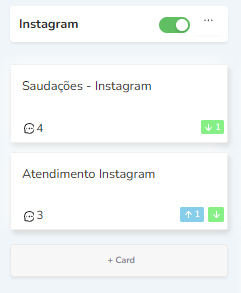
💡 Dica: antes de criar o fluxo, pense em quais informações o cliente precisa receber e quais ações ele poderá realizar durante o atendimento.
2º — Conecte o Instagram
Após criar o fluxo, será necessário conectar a conta do Instagram ao Neoron.
Essa conexão é necessária para que o Instagram funcione corretamente com o sistema e para que as mensagens recebidas pelo Instagram possam ser direcionadas ao Neoron Direct.
O processo é simples.
Dentro do Neoron Studio, acesse:
Exibir

Depois, selecione:

Em seguida, clique em:
Conectar Instagram
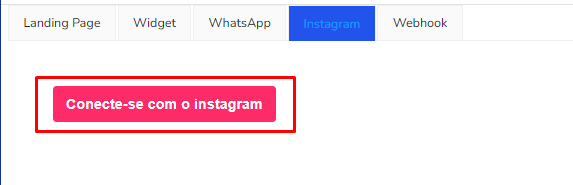
Após realizar a conexão, sua conta do Instagram estará vinculada ao projeto
3º — Conecte o Instagram ao fluxo
Agora iremos vincular o Instagram ao fluxo que foi criado anteriormente.
Essa etapa é responsável por definir qual fluxo será iniciado quando um cliente entrar em contato pelo Instagram.
No Neoron Studio, acesse:
Configurações

Depois, clique em:
Personalizar
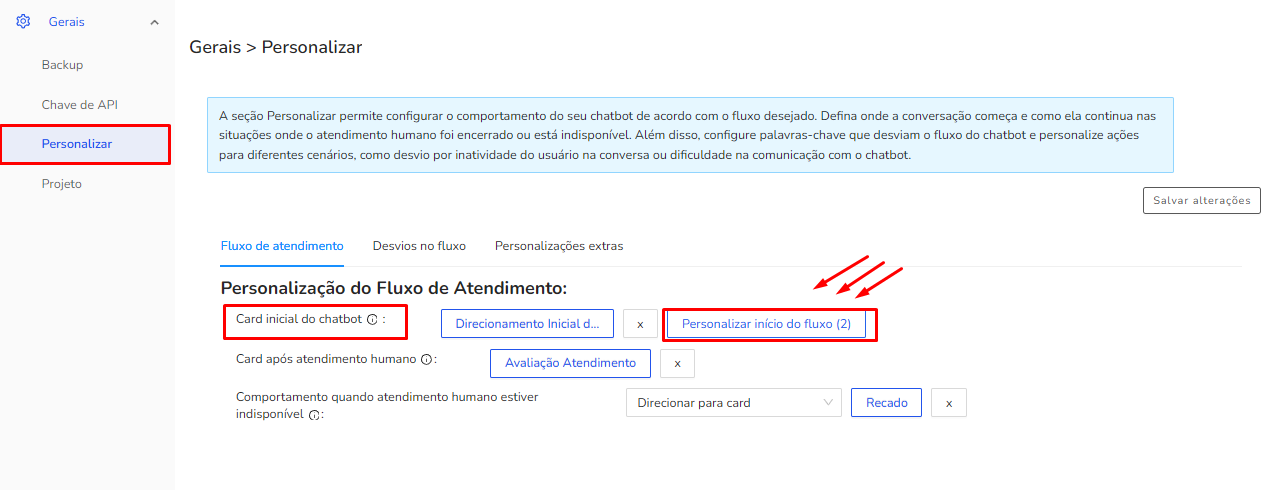
Em seguida, clique no botão “+”.
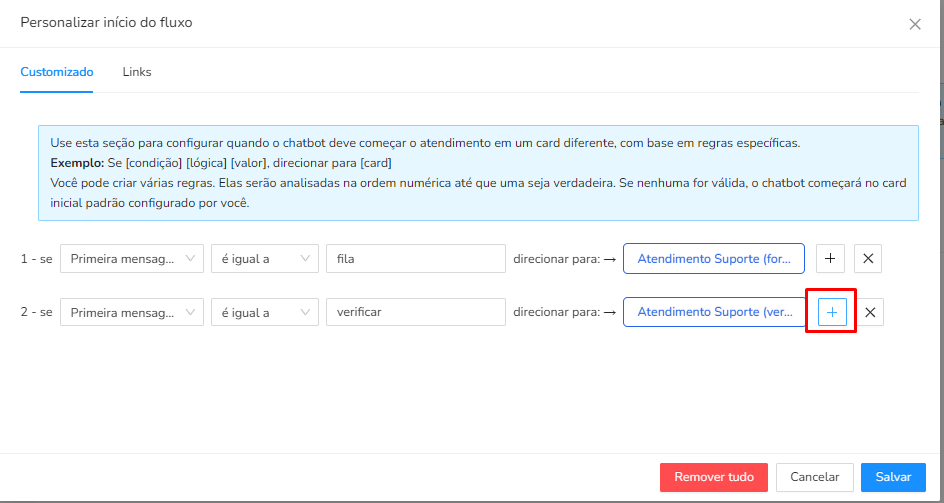
Selecione:
Canal → Instagram
Depois, escolha o card de início do fluxo que deverá ser utilizado para o atendimento pelo Instagram.

Após selecionar o fluxo correto, clique em:
Salvar

Por fim, clique em:
Salvar alterações
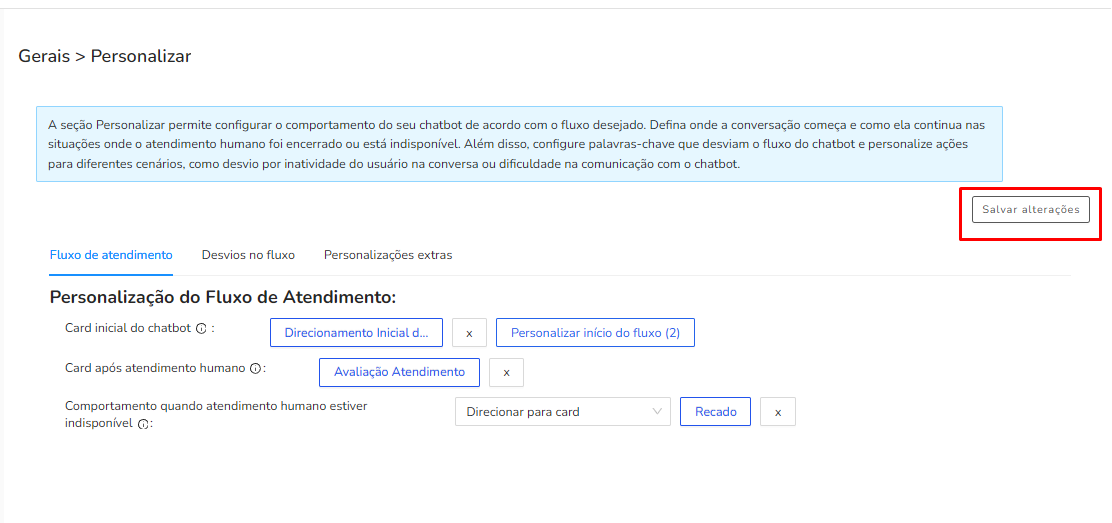
Pronto! O fluxo estará configurado para funcionar no canal do Instagram.
✅ Dicas finais
1. Pense como um cliente
Ao criar o fluxo, tente pensar como um cliente, e não como um atendente.
O fluxo deve ser simples, objetivo e fácil de entender. Evite criar muitas etapas desnecessárias que possam fazer o cliente desistir da interação.
2. Faça testes antes de liberar
Antes de disponibilizar o fluxo para os clientes, faça testes diretamente pelo Instagram da empresa.
Envie uma mensagem, siga todo o caminho do atendimento e verifique se:
- As mensagens estão sendo enviadas corretamente;
- Os botões e opções estão funcionando;
- O cliente está sendo direcionado para o caminho correto;
- As informações apresentadas estão corretas;
- O fluxo não possui etapas desnecessárias ou confusas.
Após os testes, faça os ajustes necessários para lapidar e melhorar o atendimento.
3. Não se esqueça de publicar o fluxo
Após finalizar todas as configurações e testes, não se esqueça de PUBLICAR o fluxo do projeto na aba “CRIAR”.
⚠️ Importante: apenas criar ou alterar o fluxo não significa que as alterações já estejam disponíveis para os clientes. Certifique-se de realizar a publicação.
❓ Precisa de ajuda?
Em caso de dúvidas ou dificuldades durante a configuração, entre em contato com o Suporte Neoron.
Nossa equipe poderá auxiliar na configuração e na identificação de possíveis problemas no fluxo ou na conexão com o Instagram.