Otimização das Informações de Contato
 Atualizado
por Pedro Farias
Atualizado
por Pedro Farias
🎯 Objetivo
Este artigo tem como objetivo orientar sobre a criação e utilização de variáveis de contato, ou seja, a adição de informações personalizadas na aba “Informações de contato”.
Essa configuração permite uma filtragem mais assertiva dos dados, possibilitando melhor organização, segmentação de clientes e maior aproveitamento dos recursos do sistema.
📚 O que será abordado
1️⃣ Como criar e editar variáveis de contato
2️⃣ Como visualizar e editar no Direct
3️⃣ Como utilizar no atendimento (exemplo prático)
⚙️ 1. Como criar e editar
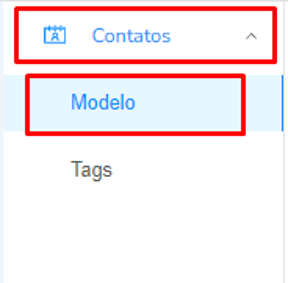
- A criação das variáveis de contato é realizada no Neoron Studio, na aba “Contatos”.

Após acessar a aba, você será direcionado à tela de configuração. Em seguida, clique em “Modelo”, localizado no lado direito, dentro da filtragem “Contatos” (primeira opção).
- Para criar uma nova variável de contato (ou seja, um novo campo de informação que aparecerá no Neoron Direct), clique em “Novo campo”.
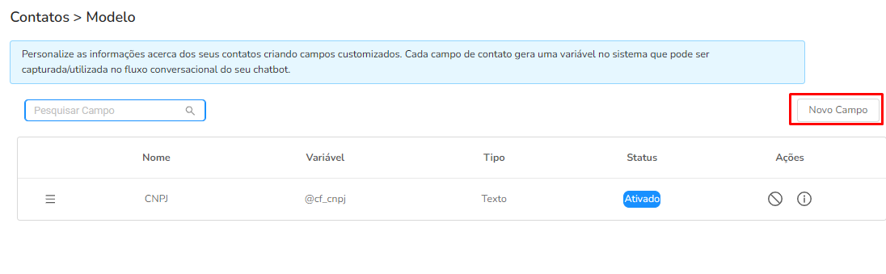
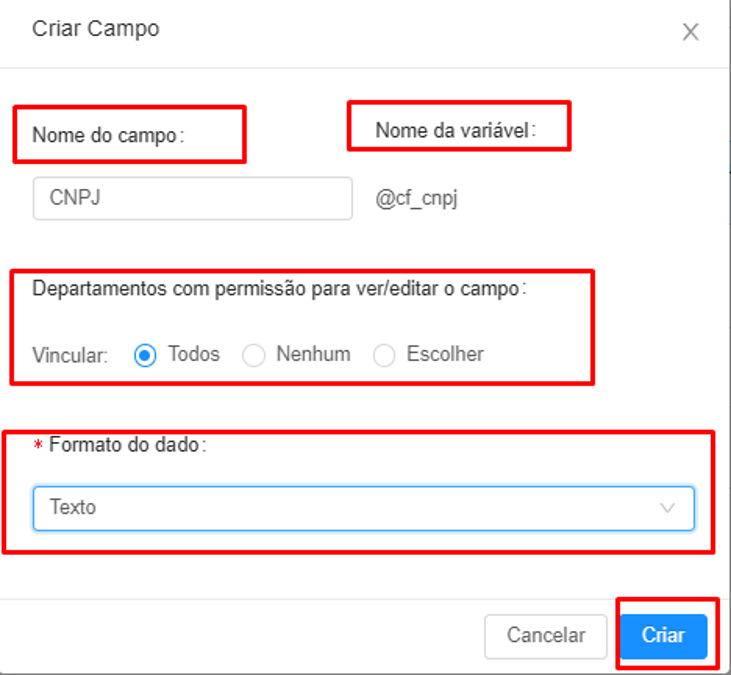
Ao clicar, será aberta uma janela para configuração da variável. É importante observar os seguintes campos:
- 🏷️ Nome do campo: Nome que será exibido na aba “Informações de contato”.
- 🔑 Nome da variável: Identificador utilizado nos fluxos para chamar a informação.
- 👥 Departamentos com permissão: Define quais usuários poderão visualizar/editar o campo.
- 🗂️ Formato de dados: Tipo de informação que será armazenada (arquivo, data, lista, número ou texto).
⚠️ Atenção: o formato deve ser escolhido conforme o tipo de dado que será coletado.
💡 Exemplo prático: Você deseja coletar o CNPJ do cliente.
- Nome do campo: CNPJ
- Nome da variável: @cf_cnpj
- Departamentos: Todos
- Formato: Texto (pois o CNPJ pode conter pontuação/traços)
- Após configurar, clique em “Criar”.
- Depois disso, o campo será exibido no Neoron Direct, conforme exemplo:
A partir desse momento, a variável estará criada e disponível na aba “Informações de contato”.
🖥️ 2. Como visualizar e editar no Direct
Para visualizar a variável criada, acesse um atendimento no Neoron Direct.
- No lado esquerdo da tela, na aba “Informações de contato”, estará disponível o campo criado, conforme a imagem:
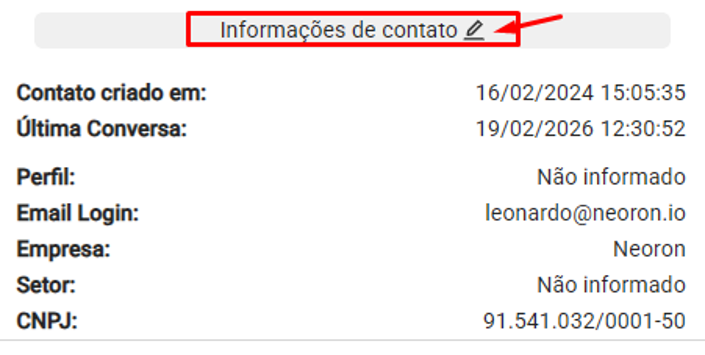
Nesse local, é possível:
- ✏️ Editar manualmente as informações
- ⚡ Ou permitir o preenchimento automático via fluxo
⚠️ Observação: o preenchimento automático dependerá da configuração do fluxo, no qual você efetuará a captura ou definição da variável customizada ( nesse exemplo: {{@cf_cnpj}} ). Em caso de dúvidas, recomenda-se validar com o suporte Neoron.
- Para editar manualmente: Clique no ícone de lápis (editar) ao lado do campo.

- Em seguida, clique em “Editar”.
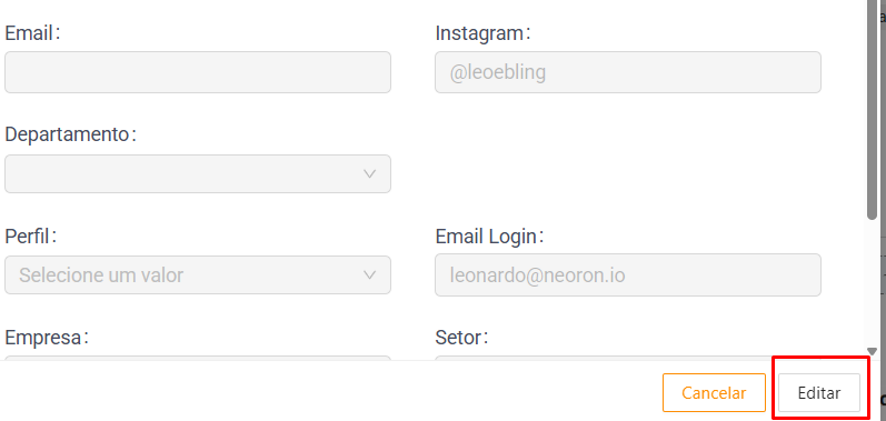
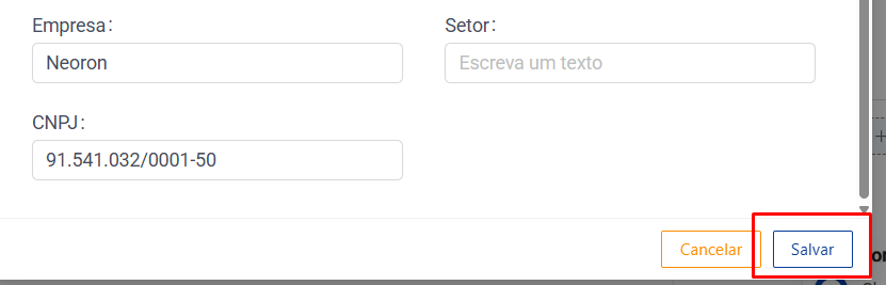
- Após isso, será possível alterar ou inserir a informação desejada. Ao finalizar, clique em “Salvar” para que o dado fique registrado nas informações de contato.
🤝 3. Como utilizar para auxiliar no atendimento (exemplo)
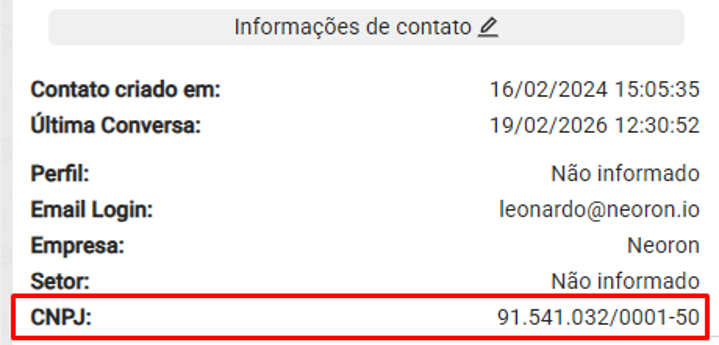
A utilização de variáveis de contato permite que o atendente tenha acesso rápido a informações importantes do cliente, facilitando a personalização e a agilidade do atendimento.
Exemplo de visualização no atendimento:
✅ Considerações finais
A criação de variáveis de contato possibilita uma filtragem mais avançada dos dados dos clientes, permitindo:
- 📊 Melhor organização das informações
- 🔁 Identificação de clientes recorrentes
- 📈 Análise de demandas mais frequentes
- 🎯 Segmentação estratégica da base
- ⭐ Atendimento mais completo e assertivo
Com isso, sua empresa passa a utilizar os dados de forma mais eficiente, obtendo maior controle sobre o perfil e o histórico dos clientes atendidos.