Como criar aviso de feriado no fluxo de atendimento
 Atualizado
por Pedro Farias
Atualizado
por Pedro Farias
📢 Guia do Usuário – Como Criar Aviso de Feriado no Fluxo de Atendimento
Este guia foi criado para te ajudar a configurar corretamente um aviso de feriado no fluxo do chatbot, garantindo que seus clientes recebam a informação adequada nos dias em que não houver atendimento.
Siga o passo a passo abaixo:
✅ 1ª Etapa – Criando o Card de Feriado
🔹 Passo 1: Acessar as configurações do fluxo
- Clique em “⚙️ Personalizar

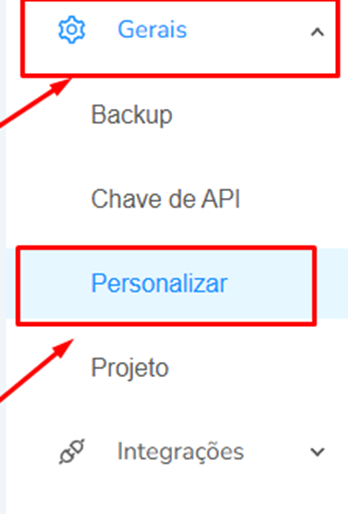
- Acesse Gerais > Personalizar
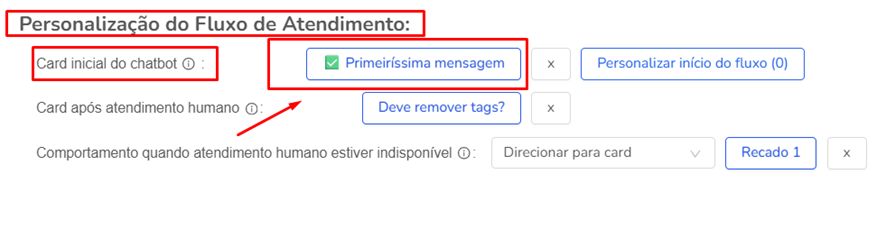
- Localize a seção Personalização do Fluxo de Atendimento
- Verifique a configuração Card Inicial do Chatbot
📌 Importante:
No Card Inicial do Chatbot você identificará para qual card o fluxo está direcionando o cliente no primeiro contato.
Após identificar essa informação, clique em “Criar “ para retornar ao fluxo.

🔹 Passo 2: Verificar se já existe um card de feriado
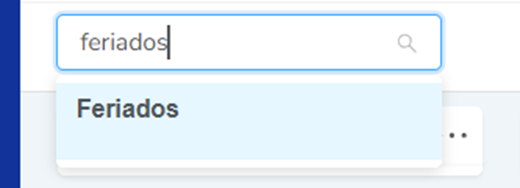
- Dentro do fluxo, utilize a lupa (pesquisa)

- Busque por termos como: Feriado, Aviso de Feriado ou similar
🔎 Se já existir: vocêê poderá apenas editar.
🆕 Se não existir: siga os passos abaixo para criar.
🔹 Passo 3: Criar um novo card
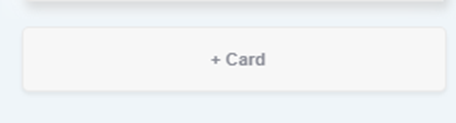
1. Escolha em qual coluna o card ficará
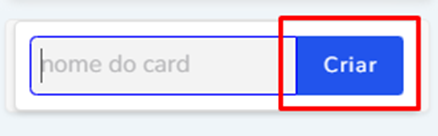
2. Clique em "+ Card"
- Dê um nome claro ao card, por exemplo:
o Aviso de Feriado
o Feriado - Atendimento Encerrado
🔹 Passo 4: Configurar o card
Ao abrir o card, você verá:
• Área de ações
• Espaço em branco para arrastar as ações
➤ Adicionando a mensagem de encerramento
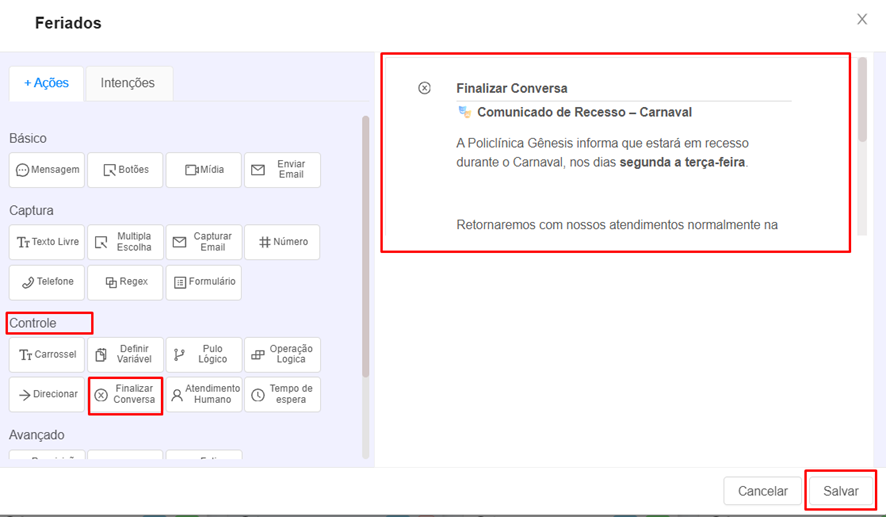
1. Vá até a seção Controle
2. Selecione a ação Finalizar conversa
3. Arraste para a área branca do card
Agora o card será um card de encerramento.
4. Clique na ação e insira o texto que será enviado ao cliente.
➤ Inserindo mídia (opcional)
Caso deseje adicionar uma imagem ou banner informativo:
1. Vá até a seção Básico
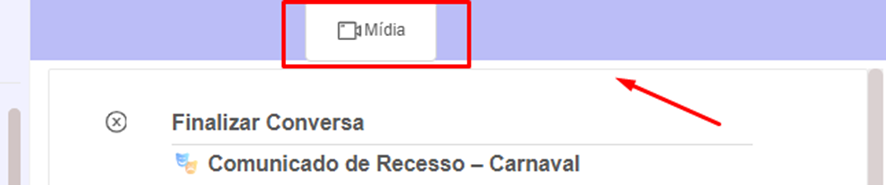
2. Selecione a ação Mídia
3. Arraste para o card
⚠️ Atenção:
A ação Mídia deve ficar acima da ação "Finalizar conversa".
🔹 Passo 5: Salvar
Após finalizar:
• Clique em Salvar
• Continue salvando até retornar ao fluxo principal
✅ 2ª Etapa – Configurando o Pulo Lógico
Agora vamos configurar a lógica para que o aviso seja exibido apenas nos dias desejados.
🔹 Passo 1: Identificar o Card Inicial
Lembra do card que você verificou em ⚙️ Personalizar?
1. Vá até a coluna onde ele está localizado
2. Clique no Card Inicial do Bot
🔹 Passo 2: Adicionar Pulo Lógico
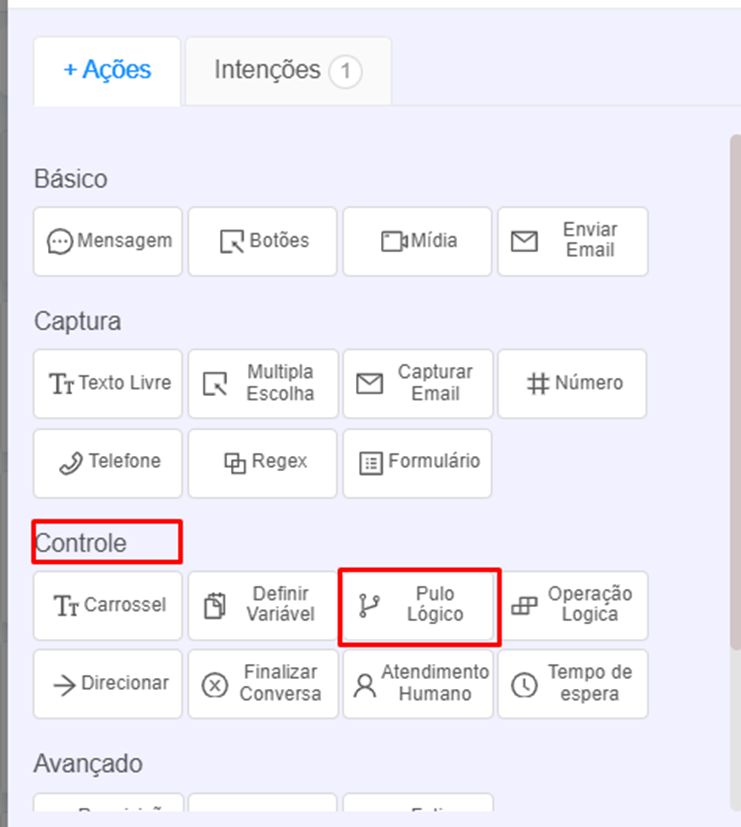
1. Vá até a seção Controle
2. Selecione a ação Pulo Lógico
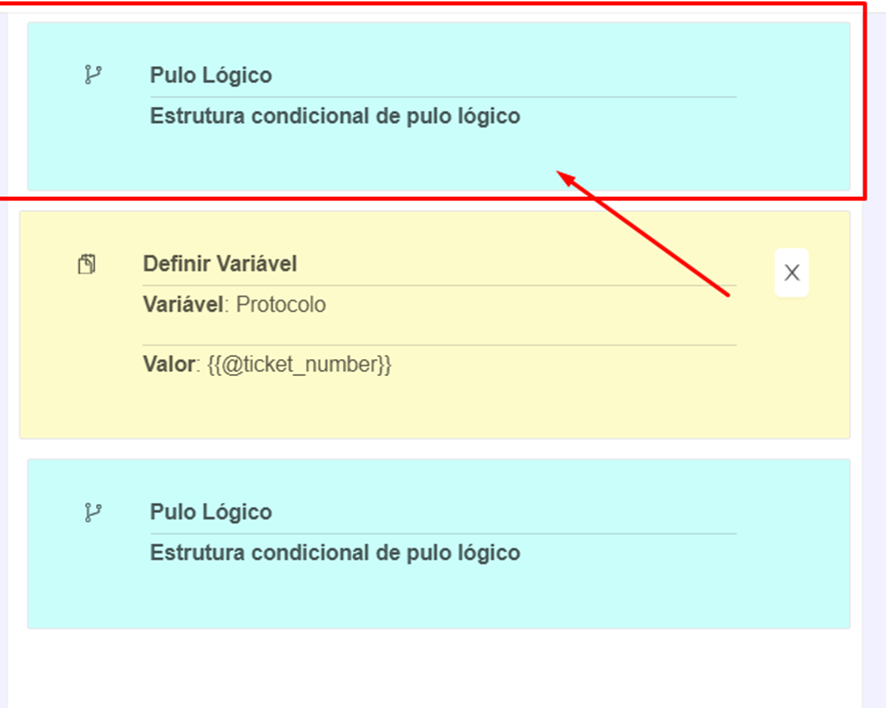
3. Arraste para o card inicial
Clique na ação para iniciar a configuração.
📌 Observação Importante:
O Pulo Lógico deve estar posicionado acima de todas as demais condições existentes dentro do card.
Isso é essencial porque o sistema executa as ações na ordem em que elas aparecem.
Se o Pulo Lógico estiver abaixo de outras condições, ele pode não ser acionado corretamente.
🔹 Passo 3: Configurar os dias da semana
⚠️ Avisos importantes:
• O sistema reconhece apenas o primeiro nome do dia.
✅ Correto: Segunda
❌ Incorreto: Segunda-feira
• O sistema permite lógica por dias da semana, não por datas específicas.
📌 Exemplo:
Se hoje for sexta-feira e você configurar "Sexta", o aviso será ativado imediatamente.
Caso o feriado seja apenas na próxima sexta, aguarde passar o dia atual para fazer a configuração.
🔹 Passo 4: Configurar a variável
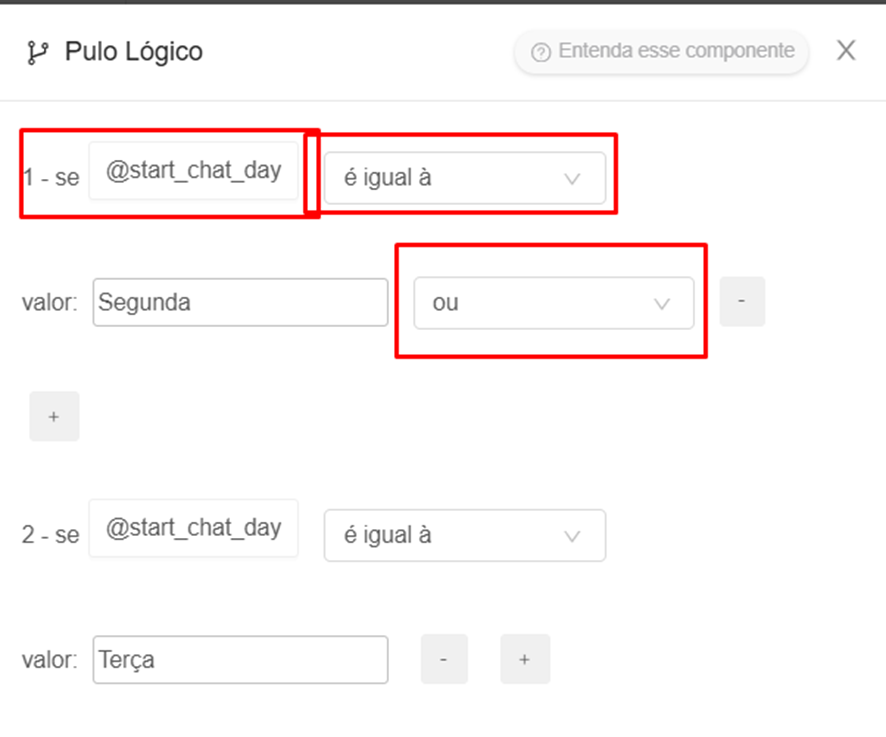
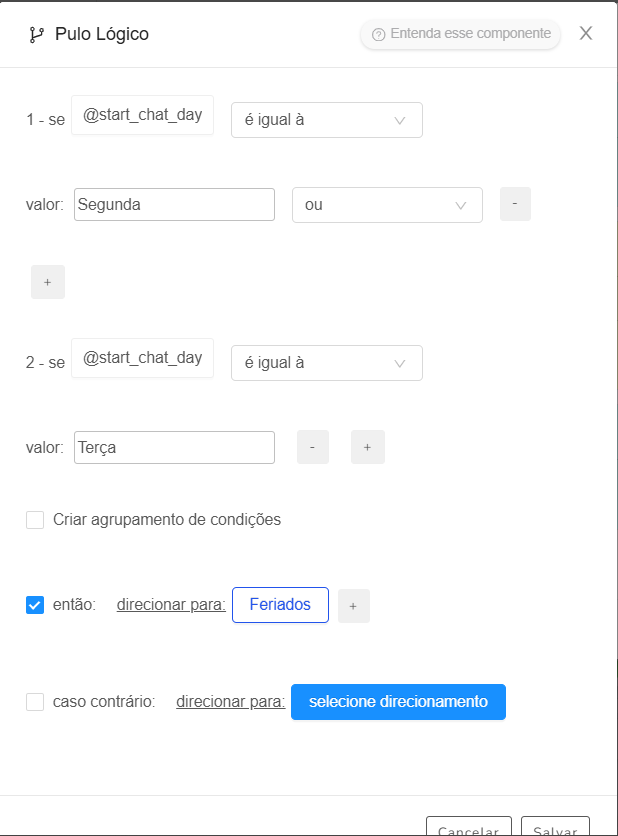
1. Clique em Variável
2. Pesquise ou selecione: Start_chat_day
3. Escolha a condição: é igual à
4. No campo valor, digite o dia desejado
Exemplo: Sexta
Se quiser configurar mais de um dia:
• Clique em "Ou "
• Repita o processo para os demais dias
🔹 Passo 5: Direcionar para o card de feriado
- Marque a opção Então
- Selecione o card que você criou (Aviso de Feriado)
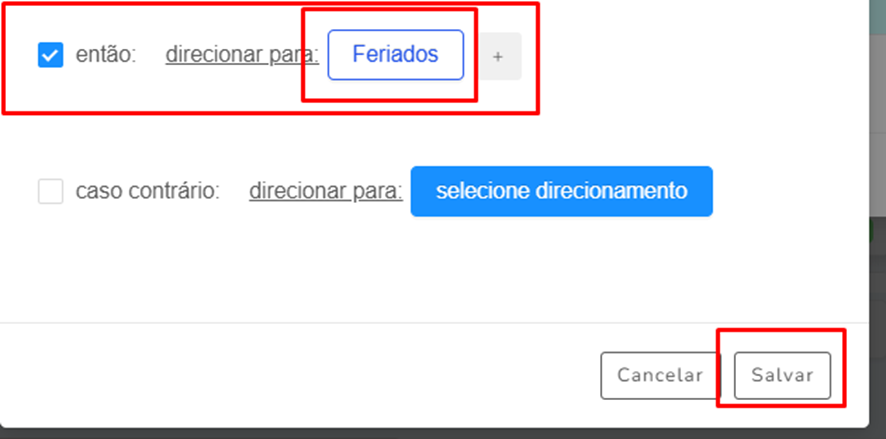
- Como fica á configuração completa do "PULO LÓGICO"
🔹 Passo 6: Finalizar
- Clique em Salvar
- Clique novamente em Salvar
Clique em Publicar
⚠️ Avisos importantes:
🔎 1. Sobre a opção “Caso contrário”
Ao configurar o Pulo Lógico, você verá a opção “Caso contrário”.
Na maioria dos casos, não é necessário marcar essa opção.
Isso porque o seu card já possui instruções configuradas na sequência. Portanto, quando a condição do feriado não for atendida, o fluxo seguirá automaticamente para as próximas ações já existentes no card.
👉 Em outras palavras:
- Se for dia configurado como feriado → o cliente será direcionado para o card de aviso.
- Se não for dia de feriado → o fluxo continuará normalmente, seguindo o atendimento padrão.
- Essa configuração evita redirecionamentos desnecessários e mantém o fluxo organizado.
🔁 2. Após o retorno do feriado
⚠️ Atenção importante:
Quando o período de feriado terminar, é fundamental editar novamente o fluxo e remover o Pulo Lógico configurad.
Caso essa condição permaneça ativa, o sistema continuará verificando os dias da semana configurados e poderá gerar:
- Desvios indevidos no fluxo
- Bloqueios inesperados de atendimento
- Direcionamento incorreto para o card de feriado
👉, Portanto, ao retornar do feriado:
- Acesse o card inicial
- Localize o Pulo Lógico criado
- Remova ou desative a condição
- Clique em Salvar
- Clique em Publicar
Assim você garante que o fluxo volte a operar normalmente, sem interferências.