Como criar um link do WhatsApp para iniciar um fluxo
 Atualizado
por Pedro Farias
Atualizado
por Pedro Farias
Objetivo
Este artigo tem como objetivo apresentar, de forma clara e detalhada, o passo a passo para criar um link do WhatsApp com uma mensagem personalizada, permitindo que o cliente inicie uma conversa e seja direcionado automaticamente para um fluxo específico no Neoron Studio.
Pré-requisitos
Antes de iniciar, certifique-se de que:
- Você possui acesso ao Neoron Studio;
- O projeto no qual o link será criado está configurado;
- O fluxo e o card para o qual o cliente será direcionado já estão disponíveis.
Passo a passo
1. Acesse o Neoron Studio
Acesse o Neoron Studio utilizando suas credenciais de acesso.
2. Acesse a opção "Personalizar"
No menu do projeto, localize e clique na opção "Personalizar".

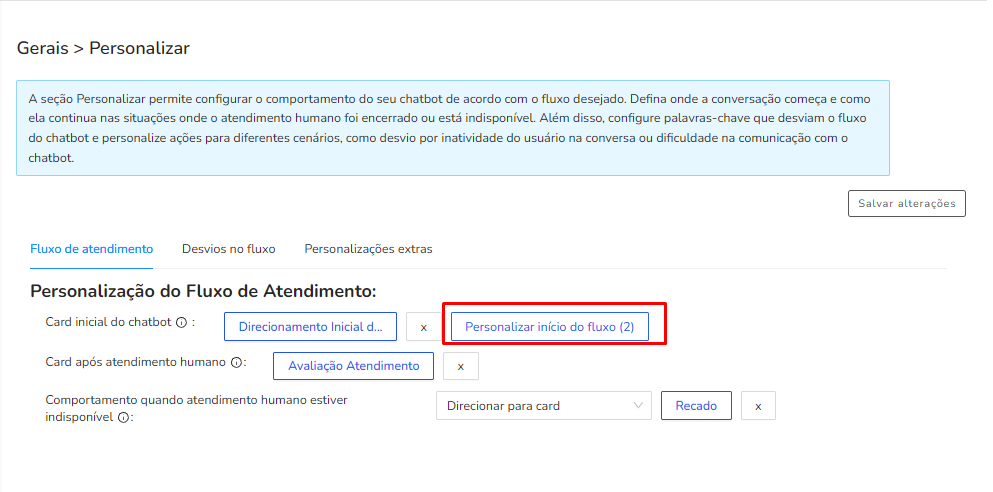
3. Acesse "Personalizar início do fluxo"
Dentro da área de personalização, clique em "Personalizar início do fluxo".
4. Acesse a aba "Links"
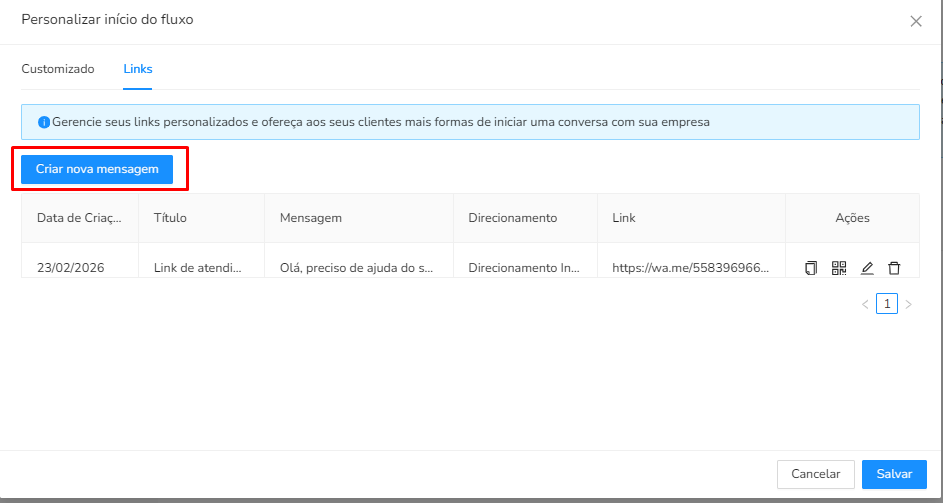
Na tela de configuração do início do fluxo, selecione a aba "Links".

5. Clique em "Criar nova mensagem"
Clique no botão "Criar nova mensagem" para iniciar a configuração do link.
6. Configure o título e a mensagem
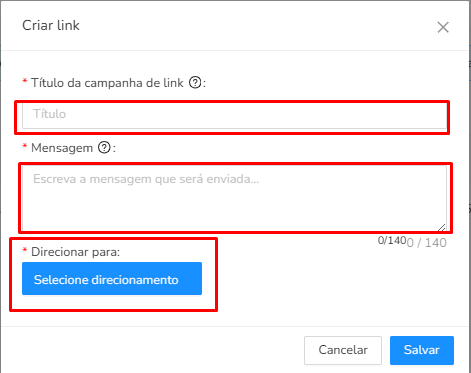
Nesta etapa, informe:
- Título: nome utilizado para identificar o link dentro do sistema;
- Mensagem: texto que será preenchido automaticamente para o cliente enviar ao iniciar a conversa pelo link ou ao utilizar o QR Code.
A mensagem deve ser pensada de acordo com a finalidade do fluxo e com aquilo que você deseja que o cliente solicite.
Exemplo
Título: Agendamento de consulta
Mensagem:"Olá! Gostaria de realizar um agendamento."
Dica: Utilize uma mensagem objetiva e fácil de entender. Lembre-se de que essa mensagem será visualizada e enviada pelo próprio cliente ao iniciar o atendimento.
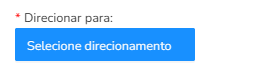
7. Selecione o card de direcionamento
Após configurar a mensagem, selecione o card do fluxo para o qual o cliente será direcionado ao utilizar o link.
Importante
Na maioria dos casos, o cliente será direcionado para o card inicial do fluxo. Entretanto, é necessário verificar a estrutura do fluxo antes de realizar a configuração.
Caso a finalidade do link seja atender uma demanda específica, pode ser mais adequado criar um fluxo exclusivo para essa finalidade e direcionar o link diretamente para o card inicial desse fluxo.
8. Salve a configuração
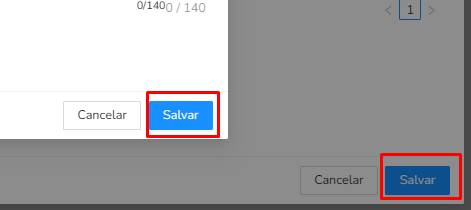
Após concluir as configurações, clique em "Salvar".
Em seguida, confirme novamente a ação clicando em "Salvar", quando solicitado.
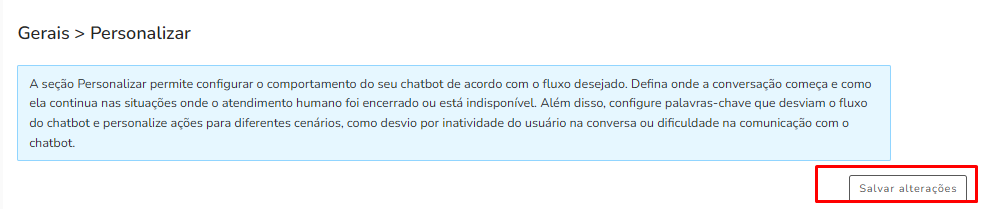
9. Salve as alterações do projeto
Depois de finalizar a configuração do link, clique em "Salvar alterações" para aplicar definitivamente as modificações realizadas.
Link criado
Pronto! O link do WhatsApp foi criado e já poderá ser utilizado para direcionar os clientes ao fluxo configurado.
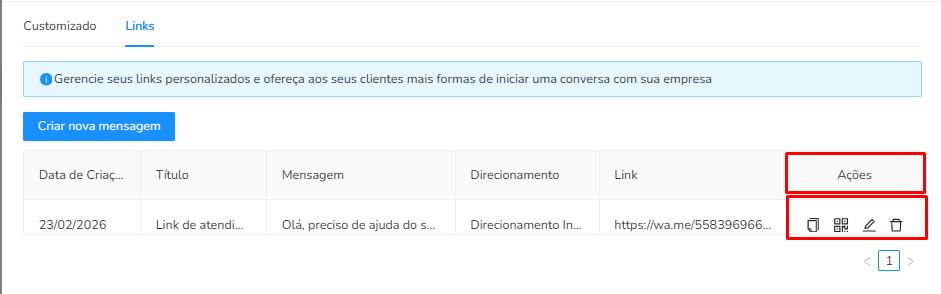
Para visualizar e gerenciar o link, acesse novamente:
Personalizar → Personalizar início do fluxo → Links
Na coluna "Ações", estarão disponíveis as opções para:
- Copiar o link: copiar o endereço para divulgação;
- QR Code: gerar ou visualizar o QR Code correspondente;
- Editar: alterar as configurações do link;
- Excluir: remover o link criado.
Observações importantes
1. Em caso de dúvidas
Caso tenha dúvidas durante a configuração ou encontre algum comportamento inesperado, entre em contato com o suporte da Neoron para receber orientação.
2. Pense como o cliente
Ao configurar a mensagem e o direcionamento do fluxo, sempre pense na experiência do cliente e não apenas na visão do atendente.
Verifique se:
- A mensagem está clara;
- O cliente entende o que deve fazer;
- O fluxo possui as informações necessárias;
- O direcionamento escolhido faz sentido para aquela solicitação;
- O cliente consegue concluir o atendimento sem dificuldades.
3. Criação de fluxos específicos
Caso seja necessário criar um fluxo exclusivo para uma determinada demanda, recomenda-se estruturar previamente a ideia do fluxo.
Sempre que possível:
- Crie um fluxograma para facilitar a visualização da jornada do cliente;
- Defina o objetivo do fluxo;
- Identifique os cards necessários;
- Determine o ponto de entrada e o direcionamento do cliente;
- Apresente a proposta ao suporte da Neoron, caso necessite de auxílio na construção ou validação.
Boa prática: Antes de disponibilizar o link ao público, realize um teste completo como se fosse um cliente. Dessa forma, é possível identificar erros de direcionamento, mensagens inadequadas ou etapas desnecessárias antes da divulgação.