Comece por aqui
Conectando meu Chatbot ao WhatsApp Cloud API
Criando meu 1º Chatbot no Studio
Já tenho um número WhatsApp e quero usá-lo na Neoron, o que acontece?
Primeiros passos para usar o WhatsApp API: Conta Meta Verificada
Direct
Chamados
O que é o módulo Chamados? Como funcionam as filas?
Transferindo chamados e devolvendo para fila
📲 Como Iniciar Chamados Ativos no Neoron Direct
Contatos
🔑 Noções Introdutórias ao Neoron Direct | Primeiro Acesso e Visão Geral do Sistema
Guia Prático
Como alterar respostas rápidas no Neoron
Como bloquear e desbloquear contatos no Neoron Direct
Como cadastrar atendentes no Neoron Direct
Como criar aviso de feriado no fluxo de atendimento
Como executar ações em massa (múltiplos chamados) no Neoron Direct
Como fixar chamados no Neoron Direct
Como habilitar notificações no navegador para utilizar o Neoron Direct
Como utilizar a anotação interna no Neoron Direct
🧾 Como pagar a Meta (passo a passo simples)
Novidades
Atualização no Fluxo de Avaliações do Sistema
Nova funcionalidade: Transcrição de imagens e documentos com IA
Novos recursos de IA no Neoron Direct
Studio
Contatos
Criar
Componentes dos Cards
Componente: Atendimento Humano
Componente: Botões
Componente: Captura Customizada com Expressão Regular (Regex)
Componente: Captura de Texto Livre
Componente: Cálculo
Componente: Definir Variável
Componente: Direcionar
Componente: Editar contato
Componente: Enviar e-mail
Componente: Fatiar Texto
Componente: Mensagem
Componente: Mídia
Componente: Múltipla Escolha
Componente: Pulo lógico
Componente: Requisição API
Componente: Vincular Tag
Componentes: Capturar Email, Número ou Telefone
Variáveis
Conceitos básicos do menu Criar para você configurar o seu chatbot da melhor forma
Divulgar
Gerenciar o Direct
Assuntos de encerramento
Ativando a integração Neoron Studio <> Neoron Direct
Automações e Monitoramento (Parâmetros) do Neoron Direct
Distribuição Automática de Chamados
Escala de atendimento
Gerenciamento de Templates
Gerenciamento de atendentes (cadastro, edição e desativação)
Gerenciamento de departamentos
Gerenciando Respostas Rápidas
Mensagens
Permissões (Parâmetros) do Direct
Integrações
Sobre o Neoron Studio
- Todas as Categorias
- Guia Prático
- 🧾 Como pagar a Meta (passo a passo simples)
🧾 Como pagar a Meta (passo a passo simples)
 Atualizado
por Pedro Farias
Atualizado
por Pedro Farias
Manter o pagamento da Meta em dia é essencial para garantir que seus serviços, como o WhatsApp, continuem funcionando normalmente.
Neste guia, você vai aprender de forma simples e rápida como realizar esse pagamento. Vamos lá? 👇
________________________________________
💻 1. Acesse o Meta Business
O primeiro passo é entrar na plataforma da Meta pelo computador.
👉 Acesse: https://business.facebook.com/
Faça login utilizando sua conta do Facebook vinculada ao negócio.
📍 (Tela inicial do Meta Business / login)
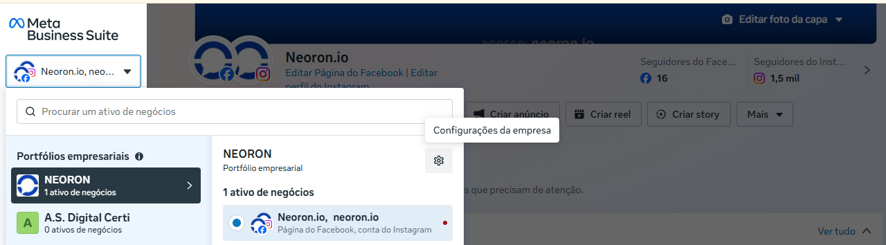
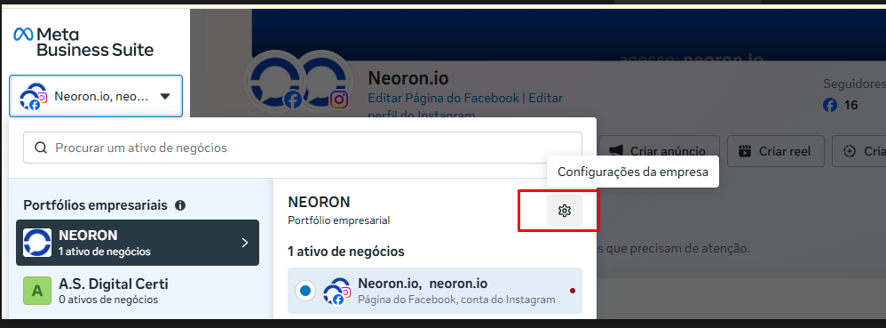
⚙️ 2. Acesse o portfólio da empresa
Após entrar na plataforma:
- Localize o seu portfólio
- Clique no ícone de engrenagem (⚙️) para abrir as configurações
📍 (Local onde aparece o portfólio + engrenagem)
💳 3. Vá até “Cobranças e Pagamentos”
Dentro das configurações:
- Procure no menu lateral a opção “Cobranças e Pagamentos”
- Clique para acessar essa área
📍 (Menu mostrando a opção “Cobranças e Pagamentos”)
💰 4. Adicione uma forma de pagamento
Agora você vai configurar o pagamento:
- Adicione uma forma de pagamento válida
- Adicione o cartão de crédito
- Confirme os dados e finalize

📍 (Tela de adicionar forma de pagamento)
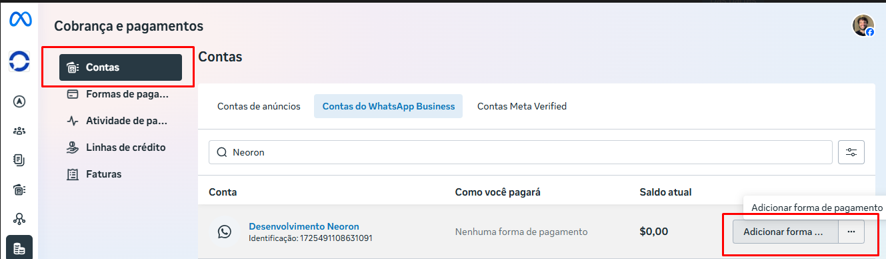
✅ 5. Finalize o pagamento
Após adicionar a forma de pagamento:
- Revise as informações
- Confirme o pagamento
- Pronto! 🎉
Seu sistema estará apto para continuar operando normalmente.
⚠️ Dicas importantes
- Sempre verifique se o pagamento foi processado corretamente
- Mantenha um método de pagamento válido cadastrado
- Evite atrasos para não interromper os serviços
🎯 Conclusão
Seguindo esse passo a passo, você garante que sua conta da Meta continue ativa e funcionando sem problemas.