Como executar ações em massa (múltiplos chamados) no Neoron Direct
 Atualizado
por Leonardo Ebling
Atualizado
por Leonardo Ebling
As ações em massa permitem que você execute operações em vários chamados simultaneamente, tornando a gestão dos atendimentos muito mais rápida e eficiente.
Com esse recurso, você pode encerrar, devolver para fila ou transferir diversos chamados de uma única vez, reduzindo atividades repetitivas e aumentando a produtividade da sua equipe.
🔧 Passo a passo
1. Acesse seus chamados em atendimento
No Neoron Direct, acesse a listagem de chamados da aba Meus.
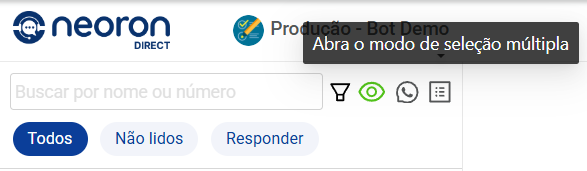
2. Clique no ícone de Ações em Massa
Localize o ícone de Ações em Massa, disponível ao lado do ícone do WhatsApp.
3. Selecione os chamados desejados
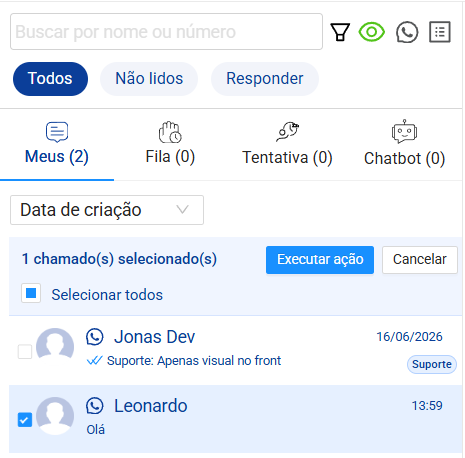
Marque os chamados nos quais deseja executar a ação.
4. Clique em "Executar ação"
Após selecionar os chamados desejados, clique no botão Executar ação.
5. Escolha a ação que deseja realizar
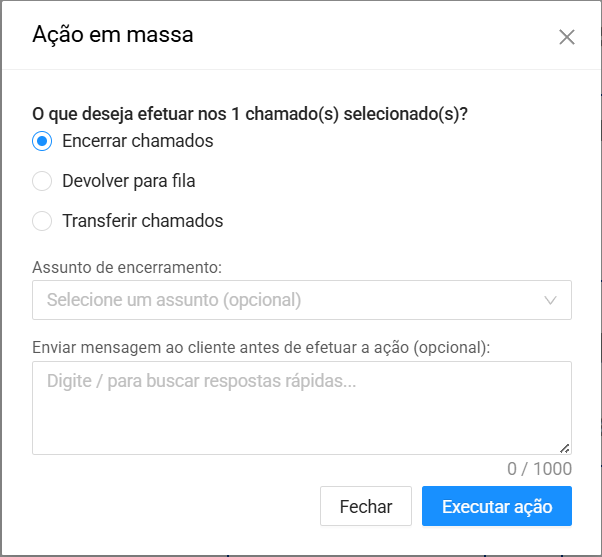
Você poderá escolher entre:
- Encerrar chamados
- Devolver chamados para a fila
- Transferir chamados
🔒 Encerrar chamados em massa
Ao selecionar a opção Encerrar, será necessário:
- Escolher o assunto de encerramento.
- Definir se deseja enviar uma mensagem ao cliente antes do encerramento.
- Digite a mensagem desejada ou selecione uma resposta rápida já configurada.
- Clicar em Executar ação.
Benefícios
- Finalização rápida de múltiplos atendimentos.
- Padronização dos motivos de encerramento.
- Comunicação automática com os clientes antes da conclusão do atendimento.
🔄 Devolver chamados para a fila em massa
Ao selecionar a opção Devolver, você poderá:
- Escolher se deseja enviar uma mensagem ao cliente antes da devolução.
- Clicar em Executar ação.
Após a execução, os chamados retornarão para a fila de atendimento e poderão ser redistribuídos conforme as regras da operação.
Benefícios
- Agilidade na redistribuição de atendimentos.
- Facilidade para reorganizar a carga de trabalho da equipe.
- Comunicação opcional com os clientes durante o processo.
↔️ Transferir chamados em massa
Ao selecionar a opção Transferir, será necessário:
- Escolher o destino da transferência:
- Departamento
- Atendente
- Definir se deseja enviar uma mensagem aos clientes antes da transferência.
- Clicar em Executar ação.
Benefícios
- Redistribuição rápida de atendimentos.
- Encaminhamento eficiente para equipes especializadas.
- Redução do tempo gasto com transferências individuais.
⚠️ Atenção ao envio de mensagens
Nas ações de Encerrar, Devolver ou Transferir, é possível optar pelo envio de uma mensagem aos clientes antes da execução da ação.
No entanto, caso algum chamado esteja com o chat da conversa fechada (fora da janela de atendimento e em modo de envio por template), a mensagem não será entregue e o envio resultará em falha.
O que fazer nesses casos?
Se a comunicação com o cliente for indispensável, recomendamos realizar o envio manual através de um template aprovado no chamado correspondente antes de executar a ação em massa.
✅ Conclusão
Com as ações em massa, sua equipe pode administrar grandes volumes de chamados com muito mais rapidez e organização.
Utilize o recurso para encerrar, transferir ou devolver atendimentos em poucos cliques, aumentando a produtividade operacional e reduzindo tarefas repetitivas no dia a dia.